

Ein hochwertiges Mousepad im Büro ist dann sinnvoll, wenn präzise Mausbewegungen, kontrollierte Stopps und ein gleichmäßiges Gleitgefühl im Arbeitsalltag wichtig sind. Das betrifft nicht nur Grafikdesign oder Bildbearbeitung, sondern auch Excel-Tabellen, Textarbeit, Präsentationen und tägliche Navigation durch komplexe Software.
Viele vermeintliche Mausprobleme entstehen nicht durch die Maus selbst. Holzmaserung, Hochglanz, Glas, Staub oder abgenutzte Mausfüße können das Tracking und die Reibung von einer Tischzone zur nächsten verändern. Ein gutes Mousepad schafft eine definierte, gleichmäßige Oberfläche und macht Bewegungen dadurch besser vorhersehbar.
Entscheidend ist jedoch nicht das „Premium“-Label. Ein gutes Mousepad für präzises Arbeiten muss zur Maus, zur Tischoberfläche, zum Bewegungsradius und zum eigenen Workflow passen. In diesem Guide erfährst du, wann sich ein Upgrade lohnt und wie du es in zehn Minuten praktisch prüfst.
✦ Präzision für Office, Design und Tabellenarbeit ✦
Hochwertige Leder-Mousepads für konzentriertes Arbeiten
Kompakte Formate schaffen eine feste Mauszone, ohne den Schreibtisch unnötig zu überladen.
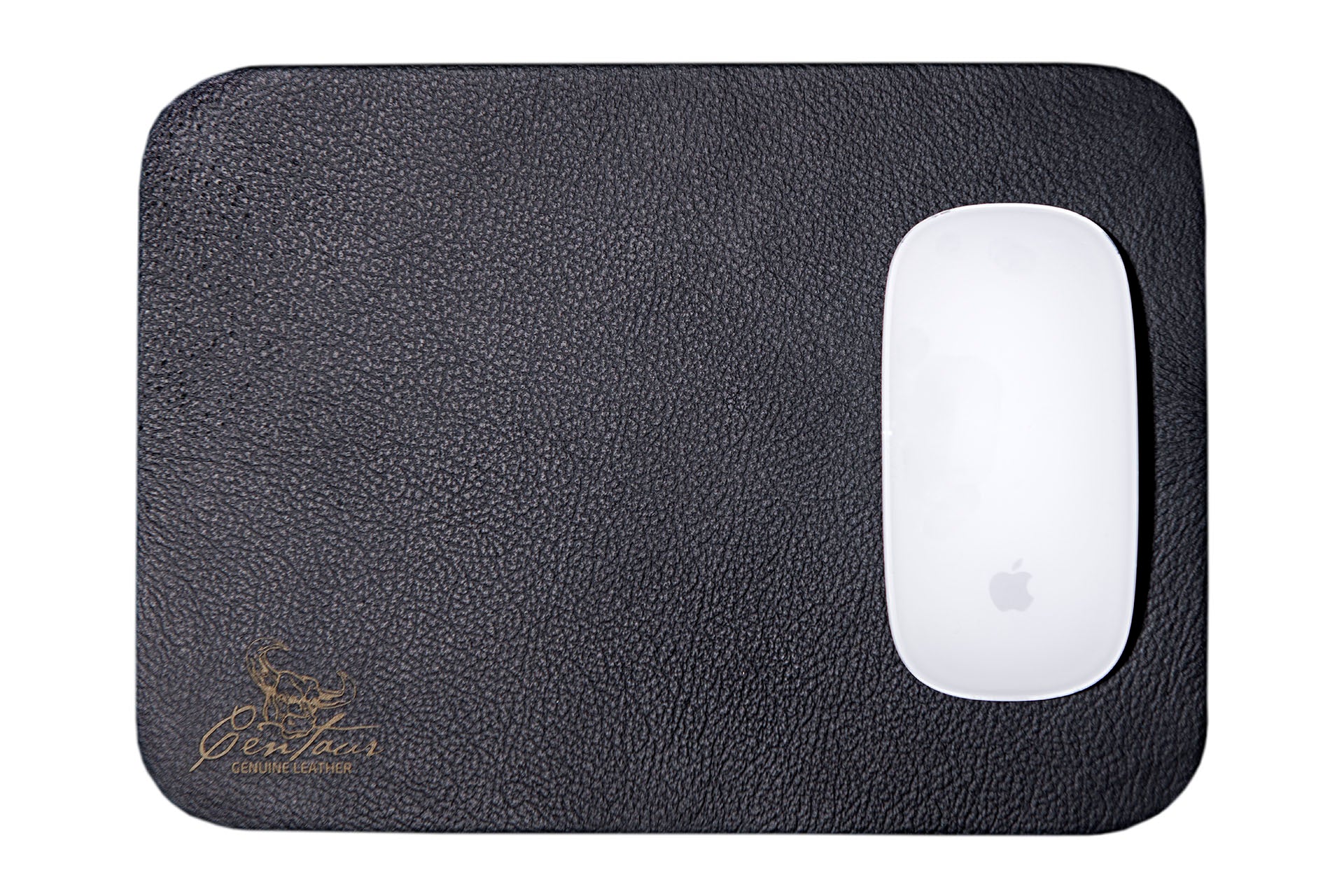
Klarer Business-Look
Leder-Mousepad 25×18 cm Schwarz
Eine reduzierte Wahl für schwarze Hardware, moderne Büros und konzentrierte Office-Setups.
Jetzt ansehen
Für warme Arbeitsplätze
Leder-Mousepad 25×18 cm Nussbraun
Ergänzt Holzschreibtische und natürliche Homeoffice-Setups mit einer ruhigen Mausfläche.
Jetzt ansehen
Kontrollierter Farbakzent
Leder-Mousepad 25×18 cm Weinrot
Für professionelle Setups, die einen charaktervollen, aber zurückhaltenden Akzent vertragen.
Jetzt ansehen
Farben vergleichen
Mousepads 25×18 cm
Vergleiche kompakte Leder-Mousepads und wähle die Farbe passend zu Tisch und Hardware.
Kollektion ansehen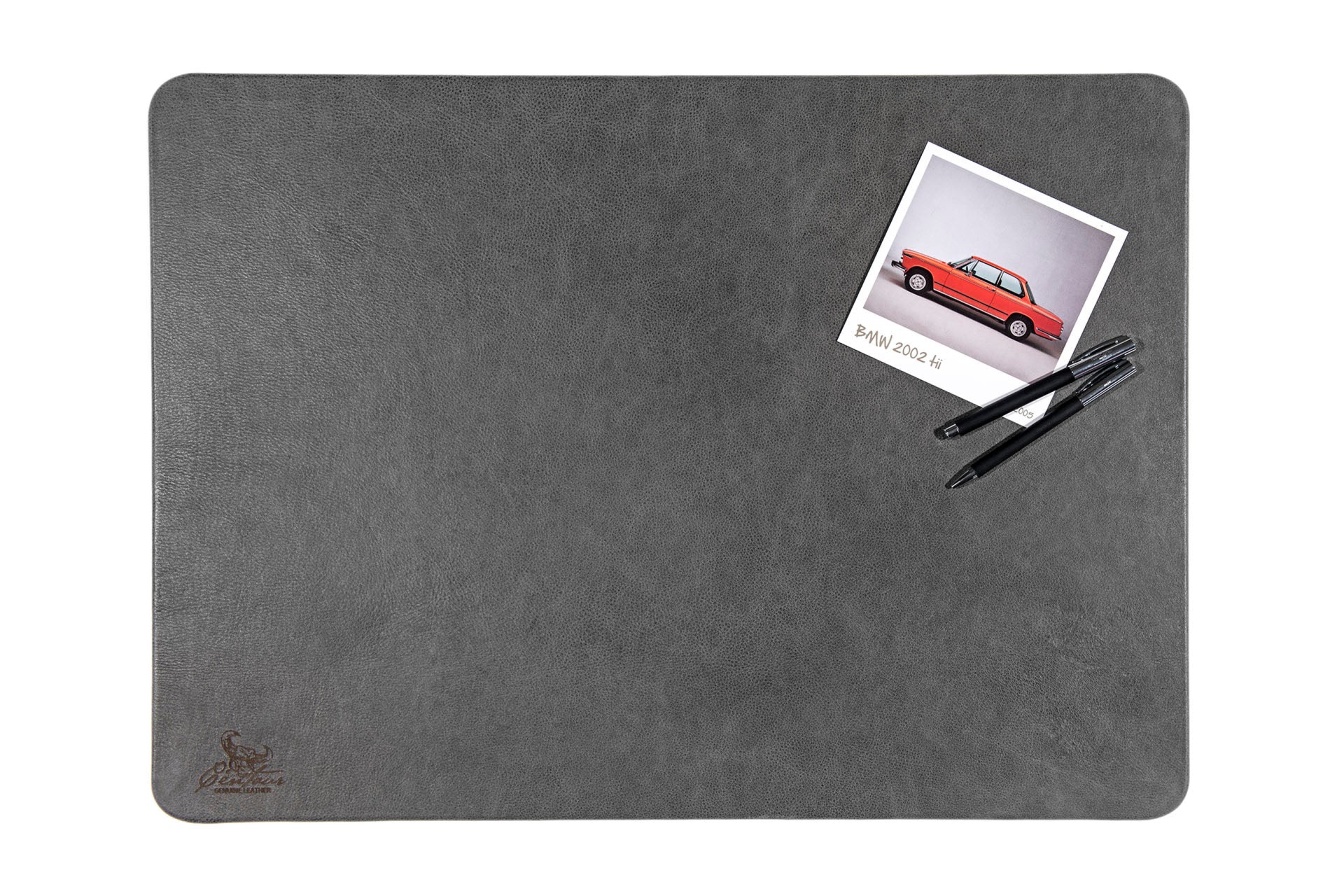
Mehr Bewegungsfläche
Große Leder-Schreibtischunterlagen
Für niedrige Maussensitivität, mehrere Monitore und eine gemeinsame Fläche für Tastatur und Maus.
Große Formate ansehenTipp: Entscheide zuerst nach Bewegungsradius und Oberfläche. Farbe und Design sollten erst danach folgen.
In diesem Beitrag
- Was ein hochwertiges Mousepad wirklich verändert
- Wann sich ein Upgrade im Büro lohnt
- Kriterien für präzises Arbeiten
- Mousepad für Grafikdesign und Bildbearbeitung
- Mousepad für Excel und Tabellenarbeit
- Mousepad für Textarbeit und Dokumente
- Optische Maus und Lasermaus richtig einordnen
- Stoff, Hartpad oder Leder?
- Welche Mousepad-Größe passt ins Büro?
- Der 10-Minuten-Praxistest
- Häufige Fehler beim Kauf
- Häufige Fragen
Was ein hochwertiges Mousepad wirklich verändert
Ein Mousepad verändert nicht die technische Leistung der Maus. Es schafft jedoch kontrolliertere Bedingungen für Sensor, Mausfüße und Handbewegung. Dadurch wird das Verhalten der Maus von einer Tischzone zur nächsten gleichmäßiger.
- Stabileres Tracking: Der Sensor arbeitet auf einer gleichmäßigen Oberfläche statt auf wechselnder Maserung, Glanzstellen oder kleinen Verschmutzungen.
- Konstantere Reibung: Die Maus gleitet links, rechts und diagonal unter ähnlichen Bedingungen.
- Kontrolliertere Stopps: Kleine Ziele lassen sich leichter ansteuern, wenn das Gleitverhalten vorhersehbar bleibt.
- Weniger Tisch- und Mausverschleiß: Mausfüße laufen nicht dauerhaft direkt über raue oder harte Tischoberflächen.
- Feste Mauszone: Die Bewegungsfläche bleibt frei von Notizblock, Smartphone und anderen Gegenständen.
- Ruhigere Geräuschkulisse: Gleit- und Kontaktgeräusche können gegenüber Glas, Metall oder harter Tischplatte reduziert werden.
Präzision fühlt sich nicht unbedingt schneller an – sie fühlt sich vorhersehbarer an.
Wann sich ein hochwertiges Mousepad im Büro lohnt
Ein Upgrade ist besonders sinnvoll, wenn du täglich kleine Bedienelemente ansteuerst, häufig Drag-and-Drop verwendest oder lange mit der Maus arbeitest. Nicht jeder Arbeitsplatz benötigt jedoch ein neues Mousepad.
Typische Anzeichen für einen ungeeigneten Untergrund
- Der Cursor zittert bei sehr langsamen Bewegungen.
- Kleine diagonale Bewegungen wirken ruckelig oder springen.
- Du korrigierst häufig unmittelbar vor oder nach einem Klick.
- Die Maus gleitet in verschiedenen Bereichen des Tischs unterschiedlich.
- Mausfüße erzeugen hörbares Kratzen oder Schaben.
- Der Cursor reagiert auf Glas oder Hochglanz je nach Lichteinfall unterschiedlich.
- Eine lose Unterlage wandert bei schnellen Bewegungen mit.
Wann du dir das Upgrade sparen kannst
Wenn dein Tisch matt, gleichmäßig und sauber ist, die Maus dort zuverlässig trackt und du selten präzise UI-Elemente ansteuerst, bringt ein Mousepad möglicherweise vor allem Komfort, Geräuschdämpfung und Tischschutz.
Ein Test lohnt sich trotzdem, wenn du zwischen mehreren Monitoren arbeitest, lange Excel-Sessions absolvierst oder täglich viele kleine Korrekturen ausführst.
Kriterien für präzises Arbeiten
Ein hochwertiges Mousepad sollte nicht nach Preis oder Markenversprechen bewertet werden. Entscheidend sind Eigenschaften, die sich bei der täglichen Nutzung wiederholen.
Ausgewogene Reibung
Die Maus sollte leicht genug gleiten, ohne bei kleinen Stopps unkontrolliert weiterzulaufen. Für Office-Arbeit ist eine ausgewogene Oberfläche meist sinnvoller als ein extrem schnelles Pad.
Sensor-Kompatibilität
Langsame Bewegungen sollten ohne Ruckeln oder Aussetzer erfasst werden. Besonders stark glänzende, spiegelnde oder unregelmäßig strukturierte Flächen können je nach Maussensor empfindlicher reagieren.
Passende Größe
Die Maus sollte ihren normalen Bewegungsradius nutzen können, ohne ständig angehoben und neu positioniert zu werden. Gleichzeitig darf das Pad nicht unnötig viel Schreibtischfläche belegen.
Rutschfeste Unterseite
Das Mousepad selbst darf bei schnellen Korrekturen nicht wandern. Besonders bei kleinen Formaten ist eine passende Rückseite wichtig, weil weniger Eigengewicht zur Stabilisierung vorhanden ist.
Angenehme Kanten
Harte oder dicke Nähte können bei langer Nutzung am Handballen oder Unterarm stören. Eine flache, sauber verarbeitete Kante unterstützt ein ruhigeres Arbeiten.
Pflege und langfristige Konstanz
Staub, Hautfett und Verschmutzungen können das Gleitverhalten verändern. Ein gutes Mousepad sollte sich so pflegen lassen, dass die Oberfläche langfristig gleichmäßig bleibt.
Mousepad für Grafikdesign und Bildbearbeitung
Bei Grafikdesign, Retusche und Layoutarbeit zählen kontrollierte Mikrobewegungen. Ein Mousepad für Grafikdesign sollte deshalb nicht nur schnell, sondern vor allem gleichmäßig reagieren.
- Ankerpunkte setzen: Kleine Bewegungen bleiben reproduzierbar und benötigen weniger Nachkorrekturen.
- Masken bearbeiten: Gleichmäßiger Widerstand erleichtert feine Bewegungen entlang einer Kontur.
- Retusche durchführen: Kleine Brush-Bewegungen reagieren vorhersehbarer.
- Objekte ausrichten: Der Cursor lässt sich kontrollierter an Hilfslinien und Rasterpunkten stoppen.
- Arbeitsfläche ordnen: Eine klar definierte Mauszone hält Dokumente und Zubehör aus dem Bewegungsbereich.
Bei niedriger Maussensitivität oder mehreren Monitoren kann statt eines kleinen Pads eine große Leder-Schreibtischunterlage sinnvoll sein.
Mousepad für Excel und Tabellenarbeit
In Excel, Google Sheets und anderen Tabellenprogrammen sind viele Bedienelemente klein. Filter, Dropdowns, Zellgriffe und Trennlinien erfordern kontrollierte Starts und Stopps.
- Filter und Dropdowns treffen: Ein vorhersehbarer Stopp reduziert knappe Fehlklicks.
- Zellgriffe ziehen: Drag-and-Drop wird weniger durch Rutschen oder wechselnde Reibung gestört.
- Spaltenbreiten anpassen: Kleine Trennlinien lassen sich präziser erfassen.
- Bereiche markieren: Gleichmäßige Bewegung hilft bei großen oder unregelmäßigen Zellbereichen.
- Zwischen Monitoren wechseln: Ausreichend Fläche verhindert häufiges Anheben der Maus.
Für normale Office-Arbeit reicht häufig ein kompaktes Mousepad im Format 25×18 cm. Bei niedriger Sensitivität oder großen Monitorwegen sollte vor dem Kauf der reale Bewegungsradius geprüft werden.
Mousepad für Textarbeit und Dokumente
Bei Textarbeit geht es weniger um Geschwindigkeit als um Vorhersehbarkeit. Markieren, Kommentieren, Verschieben und Navigieren funktionieren angenehmer, wenn Start und Ende einer Bewegung kontrolliert bleiben.
- Text markieren: Selektionen beginnen und enden kontrollierter.
- Kommentare platzieren: Kleine Symbole und Randmarkierungen lassen sich leichter ansteuern.
- Dokumente vergleichen: Häufige Wechsel zwischen Fenstern bleiben ruhiger.
- Länger konzentriert arbeiten: Weniger kleine Nachkorrekturen bedeuten weniger Unterbrechungen im Lesefluss.
- Geräusche reduzieren: Das Gleiten auf Leder oder Stoff ist häufig leiser als auf einer harten Tischplatte.
Mousepad für optische Maus oder Lasermaus
Moderne optische Mäuse funktionieren auf vielen matten, gleichmäßigen Oberflächen zuverlässig. Laser-Sensoren können ebenfalls sehr vielseitig sein, reagieren aber je nach Modell und Oberfläche unterschiedlich. Die Sensorart allein entscheidet deshalb nicht über das richtige Mousepad.
Wichtiger als die Sensorbezeichnung
- gleichmäßige Oberflächenstruktur,
- möglichst geringe Spiegelung,
- konstantes Gleitverhalten,
- saubere Mausfüße,
- keine losen Staubpartikel,
- stabile Position des Pads.
Teste eine neue Oberfläche immer mit langsamen Kreisen, kurzen Diagonalen und kleinen Stopps. Schnelle Bewegungen allein zeigen nicht, ob das Tracking bei Feinarbeit wirklich stabil bleibt.
Materialvergleich: Stoff, Hartpad oder Leder?
| Kriterium | Stoff-Mousepad | Hartpad | Leder-Mousepad |
|---|---|---|---|
| Gleitgefühl | Weich und kontrolliert | Schnell und direkt | Ruhig und abhängig vom Finish |
| Stopps | Meist gut kontrollierbar | Benötigt häufig mehr Handkontrolle | Kontrolliert bei gleichmäßiger, matter Oberfläche |
| Geräusch | Sehr leise | Häufig deutlich hörbarer | Gedämpft und bürotauglich |
| Optik | Funktional bis technisch | Modern und technisch | Ruhig, hochwertig und wohnlich |
| Pflege | Kann Flüssigkeit und Staub aufnehmen | Einfach abwischbar, Kratzer bleiben sichtbar | Sparsam und materialgerecht reinigen |
| Geeignet für | Allround-Office und Gaming | Schnelles Gleiten und direkte Reaktion | Office, Homeoffice und hochwertige Setups |
Für ein ruhiges Business-Setup eignet sich beispielsweise ein schwarzes Leder-Mousepad. Auf einem Holzschreibtisch kann Nussbraun harmonischer wirken.
Welche Mousepad-Größe passt ins Büro?
Die passende Größe hängt von Maussensitivität, Monitoranzahl, Bewegungsstil und verfügbarem Platz ab.
Kompaktes Mousepad
Ein Format um 25×18 cm eignet sich häufig für normale Office-Arbeit, hohe bis mittlere Maussensitivität und kleinere Schreibtische.
Mittleres Mousepad
Mehr Fläche ist sinnvoll, wenn du mit zwei Monitoren arbeitest, häufig größere Auswahlbereiche ziehst oder die Maus selten anheben möchtest.
Große Schreibtischunterlage
Eine große Lederunterlage verbindet Maus und Tastatur auf einer gemeinsamen Fläche. Sie eignet sich für niedrige Sensitivität, Kreativarbeit und einen einheitlichen Desk-Look.
Bei begrenzter Fläche hilft der Guide Das richtige Leder-Mousepad für kleine Schreibtische und klare Setups.
Der 10-Minuten-Praxistest
Bevor du ein neues Mousepad kaufst, kannst du prüfen, ob dein aktueller Untergrund tatsächlich Präzision kostet. Verwende für den Vergleich dieselbe Maus, DPI-Einstellung und Handhaltung.
- Langsame Linie zeichnen: Öffne ein einfaches Zeichenprogramm und bewege den Cursor möglichst langsam in einer geraden Linie. Beobachte Ruckeln oder kleine Sprünge.
- Diagonale Mikrobewegungen testen: Bewege den Cursor sehr langsam diagonal, als würdest du eine kleine Schaltfläche ansteuern.
- Mehrfach auf demselben Punkt stoppen: Wähle ein kleines Icon und stoppe die Maus zehnmal darauf. Prüfe, ob du wiederholt ähnlich genau landest.
- Drag-and-Drop durchführen: Ziehe ein Fenster, eine Datei oder einen Zellbereich mehrmals über kurze und längere Strecken.
- Tisch und Mousepad vergleichen: Wiederhole dieselben Bewegungen auf beiden Untergründen, ohne die DPI-Einstellung zu verändern.
- Geräusch und Kraftaufwand beobachten: Achte darauf, auf welcher Fläche du weniger Druck und Nachkorrekturen benötigst.
Pro Tipp: Teste nicht nur direkt nach dem Reinigen. Eine Oberfläche sollte auch nach mehreren Tagen bei normalem Staub und täglicher Nutzung gleichmäßig funktionieren.
Häufige Fehler beim Kauf
- Zu kleines Format: Die Maus muss ständig angehoben werden und der Bewegungsrhythmus wird unterbrochen.
- Zu großes Format: Das Mousepad wird zur Ablage und die eigentliche Mauszone verliert ihre klare Funktion.
- Nur nach Geschwindigkeit entscheiden: Schnelles Gleiten ist nicht automatisch präziser.
- Rutschfestigkeit ignorieren: Ein wanderndes Mousepad zerstört feste Referenzpunkte für die Hand.
- Sensor nicht testen: Sehr glänzende oder stark strukturierte Flächen können je nach Maus unterschiedlich reagieren.
- Verschmutzung unterschätzen: Staub, Hautfett und Krümel verändern Reibung und Gleitgefühl.
- Abgenutzte Mausfüße übersehen: Ein neues Mousepad kann beschädigte oder ungleichmäßig abgenutzte Gleiter nicht vollständig ausgleichen.
- Kantenkomfort vergessen: Eine harte Naht kann bei langen Arbeitssitzungen stärker stören als erwartet.
Das Office-Setup sauber planen
Ein gutes Mousepad funktioniert am besten, wenn auch die restliche Mauszone sinnvoll organisiert ist.
- Halte Smartphone, Notizbuch und Getränke außerhalb des direkten Mauswegs.
- Vermeide Höhenwechsel zwischen Mousepad, Tischkante und anderen Unterlagen.
- Führe Kabel so, dass kein Zug auf die Maus wirkt.
- Reinige Mausfüße und Mousepad regelmäßig trocken.
- Passe die Mausgeschwindigkeit so an, dass die vorhandene Fläche ausreicht.
- Positioniere das Pad so, dass Unterarm und Handgelenk nicht verdreht arbeiten müssen.
Für kabellose Arbeitsplätze findest du zusätzliche Hinweise im Beitrag Warum ein Leder-Mousepad perfekt zu kabellosen Setups passt.
Kauf-Checkliste
- Trackt deine Maus bei langsamen Bewegungen zuverlässig?
- Passt die Oberfläche zu optischer Maus oder Lasermaus?
- Ist die Reibung kontrolliert und über die gesamte Fläche gleichmäßig?
- Reicht die Größe für Excel, Design oder Multitasking aus?
- Bleibt das Mousepad bei schnellen Bewegungen stabil?
- Sind Kanten und Nähte am Handballen angenehm?
- Passt das Material zum gewünschten Gleitgefühl?
- Ist die Oberfläche im Büroalltag leicht zu pflegen?
- Passt die Farbe zu Tisch und Tastatur?
- Hast du Tisch und Mousepad unter denselben Bedingungen verglichen?
FAQ: Hochwertige Mousepads für das Büro
Brauche ich ein Mousepad, wenn meine Maus auf dem Tisch funktioniert?
Nicht unbedingt. „Funktionieren“ bedeutet jedoch nur, dass Bewegungen erkannt werden. Ein Mousepad kann Reibung, Tracking und Stopps gleichmäßiger machen und zusätzlich Tisch sowie Mausfüße schützen.
Was ist das beste Mousepad für präzises Arbeiten?
Das beste Modell bietet gleichmäßige Reibung, zuverlässiges Tracking, ausreichende Fläche und eine stabile Unterseite. Das Material sollte zum persönlichen Bewegungsstil passen.
Ist Leder für Excel und Textarbeit geeignet?
Ja, wenn die Oberfläche gleichmäßig und mit der Maus kompatibel ist. Leder kann kontrolliertes Gleiten, eine ruhige Haptik und eine hochwertige Office-Optik verbinden.
Ist Stoff, Hartplastik oder Leder präziser?
Präzision hängt stärker von gleichmäßiger Reibung und Sensor-Kompatibilität ab als vom Materialnamen. Stoff bietet häufig viel Kontrolle, Hartpads gleiten schneller und Leder verbindet ruhige Haptik mit einer hochwertigen Optik.
Welche Mousepad-Größe eignet sich für Excel?
Die Fläche sollte groß genug sein, damit du Filter, Zellgriffe und mehrere Monitore bedienen kannst, ohne die Maus ständig neu anzusetzen. Bei mittlerer bis hoher Sensitivität reicht häufig ein kompaktes Format.
Hilft ein Mousepad beim Handgelenkkomfort?
Eine angenehme Oberfläche und flache Kanten können den Kontakt komfortabler machen. Entscheidend bleiben jedoch Mausform, Sitzhöhe, Unterarmposition, Sensitivität und regelmäßige Bewegungspausen.
Wie oft sollte ein Büro-Mousepad gereinigt werden?
Staub und Krümel sollten regelmäßig trocken entfernt werden. Eine intensivere Reinigung ist sinnvoll, sobald die Oberfläche sichtbar verschmutzt ist oder sich das Gleitgefühl verändert.
Fazit: Präzision entsteht durch konstante Bedingungen
Ein hochwertiges Mousepad ist im Büro dann sinnvoll, wenn Mausbewegungen täglich präzise, wiederholbar und angenehm funktionieren sollen. Der größte Vorteil liegt nicht in mehr Geschwindigkeit, sondern in einer gleichmäßigen Oberfläche und besser kontrollierbaren Stopps.
Für Excel, Grafikdesign und Textarbeit kann bereits ein kompaktes Modell ausreichen. Wer mit niedriger Sensitivität, mehreren Monitoren oder großen Arbeitsbereichen arbeitet, profitiert möglicherweise stärker von einer großformatigen Unterlage.
Führe zuerst den 10-Minuten-Test durch und vergleiche danach passende Leder-Mousepads im Format 25×18 cm. Für einen reduzierten Business-Look eignet sich Schwarz, während Nussbraun warme Holzoberflächen harmonisch ergänzt.